Lagi Viral! Ini Cara Bikin Tren Linimasa Perjalanan Google Maps Gratis
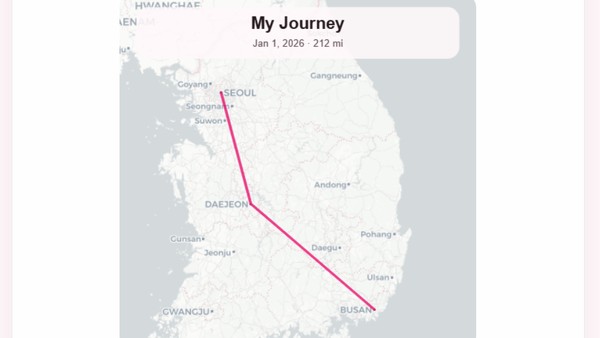
Wamanews.id, 28 Agustus 2026 – Media sosial belakangan ini diramaikan oleh tren baru yang menarik perhatian para pengguna internet, yakni membagikan riwayat linimasa (timeline) perjalanan dari Google Maps. Tren ini memperlihatkan pemetaan estetis dari seluruh lokasi dan rute yang pernah dikunjungi pengguna dalam bentuk animasi peta interaktif. Banyak orang memanfaatkannya sebagai sarana kilas balik (flashback), nostalgia tempat wisata, hingga refleksi perjalanan hidup.
Kabar baiknya, konten visualisasi perjalanan yang estetik ini bisa dibuat secara mandiri dan sepenuhnya gratis tanpa perlu berlangganan aplikasi berbayar. Pengguna hanya perlu mengekspor data riwayat lokasi langsung dari fitur Linimasa Google Maps, lalu mengolahnya melalui situs pengolah visualisasi seperti Timeline Visualizer.
Bagi Anda yang ingin meramaikan tren kekinian ini di akun TikTok, Instagram, maupun media sosial lainnya, berikut adalah panduan langkah demi langkah untuk perangkat Android dan iPhone.
Cara Membuat Tren Linimasa Google Maps di Android
Bagi para pengguna HP Android, langkah awal dimulainya pembuatan konten ini adalah dengan mengekspor dokumen data riwayat lokasi dari sistem perangkat.
Langkah 1: Mengunduh Data Linimasa
- Buka aplikasi Google Maps di perangkat Android Anda dan pastikan fitur Linimasa (Timeline) dalam keadaan aktif.
- Masuk ke menu Setelan atau Pengaturan utama pada ponsel Android.
- Pilih opsi Lokasi, lalu klik Layanan lokasi.
- Cari dan pilih menu Linimasa atau Timeline.
- Tentukan akun Google yang hendak diekspor datanya jika Anda menggunakan lebih dari satu akun di perangkat.
- Ketuk pada opsi Ekspor data Linimasa.
- Ketika jendela dialog pop-up “Ekspor salinan data Linimasa” muncul, pilih Lanjutkan.
- Tentukan folder penyimpanan lokal internal agar dokumen mudah ditemukan, lalu tunggu hingga proses unduhan selesai.
Langkah 2: Mengolah Visualisasi Video
- Buka peramban Google Chrome atau aplikasi browser favorit Anda.
- Akses situs Timeline Visualizer.
- Unggah berkas berformat .json hasil dari ekspor data Google Maps tadi.
- Biarkan sistem memproses riwayat lokasi Anda selama beberapa saat.
- Atur filter rentang tanggal atau periode perjalanan tertentu yang ingin dijadikan video animasi.
- Sesuaikan pergerakan sudut kamera (camera movement) serta durasi animasi sesuai preferensi Anda.
- Tekan tombol Preview untuk meninjau pratinjau hasil animasi visual.
- Jika tampilan sudah memuaskan, lakukan proses generate atau export video, lalu simpan hasilnya ke galeri ponsel Anda.
Cara Membuat Tren Linimasa Google Maps di iPhone (iOS)
Pengguna iOS juga dapat mengikuti tren serupa melalui aplikasi Google Maps yang terpasang di perangkat iPhone mereka.
Langkah 1: Menyimpan Data Linimasa di iPhone
- Buka aplikasi Google Maps di perangkat iPhone Anda.
- Ketuk ikon foto profil akun yang berada di sudut kanan atas layar.
- Usap layar ke bawah, lalu pilih menu Setelan.
- Masuk ke opsi Lokasi dan privasi, serta pastikan fitur Linimasa sudah dinyalakan.
- Ketuk opsi Mengeksplorasi data Linimasa, lalu ikuti petunjuk sistem di layar untuk menyimpan atau mengekspor berkas riwayat ke penyimpanan lokal iPhone.
Langkah 2: Membuat Animasi Perjalanan
- Buka peramban Safari di iPhone.
- Kunjungi laman resmi Timeline Visualizer.
- Tekan tombol Choose Timeline.json.
- Pilih dan unggah dokumen linimasa yang sudah diekspor sebelumnya.
- Tunggu proses pembacaan data peta perjalanan selesai.
- Tentukan cakupan periode tanggal perjalanan yang ingin ditampilkan.
- Manfaatkan fitur Preview untuk mengecek hasil animasi sementara.
- Lakukan proses penyiapan video akhir, lalu unduh dan simpan hasilnya langsung ke galeri foto iPhone.
Setelah video riwayat perjalanan tersimpan, Anda tinggal menambahkan musik latar (backsound) favorit saat mengunggahnya ke media sosial agar tampilan konten linimasa Anda menjadi makin estetis dan menarik.
Media sosial belakangan ini diramaikan oleh tren baru yang menarik perhatian para pengguna internet, yakni membagikan riwayat linimasa (timeline) perjalanan dari Google Maps. Tren ini memperlihatkan pemetaan estetis dari seluruh lokasi dan rute yang pernah dikunjungi pengguna dalam bentuk animasi peta interaktif. Banyak orang memanfaatkannya sebagai sarana kilas balik (flashback), nostalgia tempat wisata, hingga refleksi perjalanan hidup.
Kabar baiknya, konten visualisasi perjalanan yang estetik ini bisa dibuat secara mandiri dan sepenuhnya gratis tanpa perlu berlangganan aplikasi berbayar. Pengguna hanya perlu mengekspor data riwayat lokasi langsung dari fitur Linimasa Google Maps, lalu mengolahnya melalui situs pengolah visualisasi seperti Timeline Visualizer.
Bagi Anda yang ingin meramaikan tren kekinian ini di akun TikTok, Instagram, maupun media sosial lainnya, berikut adalah panduan langkah demi langkah untuk perangkat Android dan iPhone.
Cara Membuat Tren Linimasa Google Maps di Android. Bagi para pengguna HP Android, langkah awal dimulainya pembuatan konten ini adalah dengan mengekspor dokumen data riwayat lokasi dari sistem perangkat.
Langkah 1: Mengunduh Data Linimasa
1 Buka aplikasi Google Maps di perangkat Android Anda dan pastikan fitur Linimasa (Timeline) dalam keadaan aktif.
2 Masuk ke menu Setelan atau Pengaturan utama pada ponsel Android.
3 Pilih opsi Lokasi, lalu klik Layanan lokasi.
4 Cari dan pilih menu Linimasa atau Timeline.
5 Tentukan akun Google yang hendak diekspor datanya jika Anda menggunakan lebih dari satu akun di perangkat.
6 Ketuk pada opsi Ekspor data Linimasa.
7 Ketika jendela dialog pop-up “Ekspor salinan data Linimasa” muncul, pilih Lanjutkan.
8 Tentukan folder penyimpanan lokal internal agar dokumen mudah ditemukan, lalu tunggu hingga proses unduhan selesai.
Langkah 2: Mengolah Visualisasi Video
1 Buka peramban Google Chrome atau aplikasi browser favorit Anda.
2 Akses situs Timeline Visualizer.
3 Unggah berkas berformat .json hasil dari ekspor data Google Maps tadi.
4 Biarkan sistem memproses riwayat lokasi Anda selama beberapa saat.
5 Atur filter rentang tanggal atau periode perjalanan tertentu yang ingin dijadikan video animasi.
6 Sesuaikan pergerakan sudut kamera (camera movement) serta durasi animasi sesuai preferensi Anda.
7 Tekan tombol Preview untuk meninjau pratinjau hasil animasi visual.
8 Jika tampilan sudah memuaskan, lakukan proses generate atau export video, lalu simpan hasilnya ke galeri ponsel Anda.
Cara Membuat Tren Linimasa Google Maps di iPhone (iOS)
Pengguna iOS juga dapat mengikuti tren serupa melalui aplikasi Google Maps yang terpasang di perangkat iPhone mereka.
Langkah 1: Menyimpan Data Linimasa di iPhone
1 Buka aplikasi Google Maps di perangkat iPhone Anda.
2 Ketuk ikon foto profil akun yang berada di sudut kanan atas layar.
3 Usap layar ke bawah, lalu pilih menu Setelan.
4 Masuk ke opsi Lokasi dan privasi, serta pastikan fitur Linimasa sudah dinyalakan.
5 Ketuk opsi Mengeksplorasi data Linimasa, lalu ikuti petunjuk sistem di layar untuk menyimpan atau mengekspor berkas riwayat ke penyimpanan lokal iPhone.
Langkah 2: Membuat Animasi Perjalanan
1 Buka peramban Safari di iPhone.
2 Kunjungi laman resmi Timeline Visualizer.
3 Tekan tombol Choose Timeline.json.
4 Pilih dan unggah dokumen linimasa yang sudah diekspor sebelumnya.
5 Tunggu proses pembacaan data peta perjalanan selesai.
6 Tentukan cakupan periode tanggal perjalanan yang ingin ditampilkan.
7 Manfaatkan fitur Preview untuk mengecek hasil animasi sementara.
8 Lakukan proses penyiapan video akhir, lalu unduh dan simpan hasilnya langsung ke galeri foto iPhone.
Setelah video riwayat perjalanan tersimpan, Anda tinggal menambahkan musik latar (backsound) favorit saat mengunggahnya ke media sosial agar tampilan konten linimasa Anda menjadi makin estetis dan menarik.